Cadre Dradis : rapports, résultats et automatisation des tests d’intrusion

Découvrez Dradis Framework : importez les résultats de Nessus, Nmap et Burp, organisez les preuves et générez des rapports de test d’intrusion cohérents. Un guide pratique.
- Publié le 2026-09-23
- Temps de lecture : 5 min
Cadre Dradis : Comment centraliser les résultats des tests d’intrusion #
Un test d'intrusion complet génère des données provenant de différents outils : Nessus , Nmap, Burp Suite, notes manuelles, captures d'écran. À la fin de la mission, il est nécessaire de compiler toutes ces informations dans un rapport cohérent. Le faire manuellement dans Word est long, source d'erreurs et chaque consultant rédige ses conclusions différemment. Dradis résout précisément ce problème : un point central où tout converge, avec un format de sortie uniforme.
Quand l'utiliser : Pour toute équipe de test d'intrusion/red team utilisant plusieurs outils et/ou impliquant plusieurs personnes, et nécessitant un rapport final cohérent. Fonctionnalités : Installation, importation depuis des outils externes, bibliothèque de problèmes, génération de rapports. Fonctionnalités non incluses : Les fonctionnalités avancées de l'édition Professionnelle (moteur de règles, portail de résultats en temps réel, intégration Jira/ServiceNow) ; nous nous concentrons ici sur l'édition Communautaire gratuite et open source.
Phase 0 — Comprendre la logique avant les commandes #
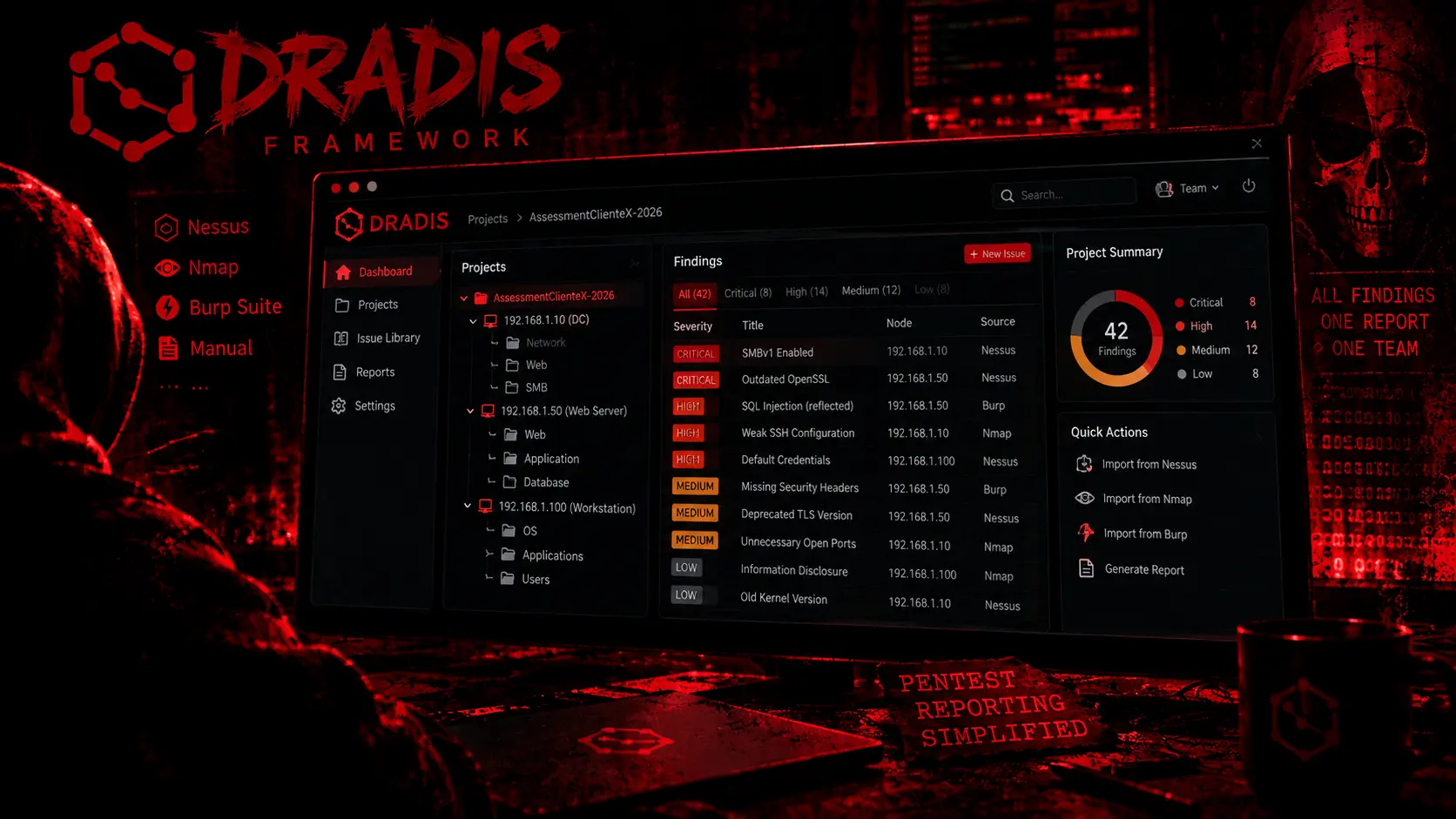
Dradis organise tout autour de trois concepts :
- Projet — l’engagement spécifique (un client, une date, un périmètre)
- Nœud — un hôte/une cible au sein du projet (structure arborescente)
- Question — la découverte proprement dite, associée à un ou plusieurs nœuds comme preuve
L'idée centrale : au lieu de rédiger à chaque fois la même conclusion (« SMBv1 activé »), vous la rédigez une seule fois dans la bibliothèque de problèmes et vous la réutilisez, même d'un projet à l'autre.
Phase 1 — Installation #
Kali Linux (préinstallé) #
# Avvia il servizio
dradis-start

# Ferma il servizio
dradis-stop
Sur Kali le commandement historique dradis Cette fonction est obsolète — utilisez-la dradis-start/dradis-stop.
À partir de la source (autres distributions) #
git clone https://github.com/dradis/dradis-ce.git
cd dradis-ce

# Segui le istruzioni del repo per bundle install e setup del database
# (richiede Ruby on Rails, essendo Dradis un'applicazione Rails)
Accéder #
http://127.0.0.1:3000ou, selon la configuration :
https://127.0.0.1:3004Lors de votre première connexion, définissez un mot de passe partagé. Contrairement à de nombreux outils, Dradis CE n'utilise pas de comptes utilisateurs individuels, mais un mot de passe unique pour l'équipe du projet. Le champ « Identifiant » sert uniquement à indiquer qui a fait quoi, et non à l'authentification.
Phase 2 — Création du projet et de sa structure #
Après vous être connecté(e), créez la structure arborescente qui représente votre engagement :
1. Crea un "branch" (nodo) principale → rinominalo con il nome del progetto
   (es. "AssessmentClienteX-2026")

2. Click destro → "Add child" per creare la gerarchia
   Esempio struttura:
   AssessmentClienteX
   ├── 192.168.1.10 (DC)
   ├── 192.168.1.50 (Web Server)
   └── 192.168.1.100 (Workstation)
Réfléchissez à la structure de vos données avant de commencer à les importer ; les réorganiser ultérieurement, avec des centaines de résultats déjà importés, est beaucoup plus laborieux.
Phase 3 — Importation à partir d'outils externes (la véritable valeur de Dradis) #
Dradis prend en charge l'importation directe depuis des dizaines de scanners — Nessus , Nmap, Burp Suite, Qualys et bien d'autres.
Importer les données de sortie de Nessus #
Menu → Import from file → Nessus

Carica il file .nessus esportato dal tuo scan
Chaque hôte analysé devient un nœud, chaque vulnérabilité un problème — automatiquement, sans aucune intervention manuelle.
Importer la sortie Nmap #
Menu → Import from file → Nmap
Carica l'output XML (nmap -oX output.xml)
Importer la sortie Burp Suite #
Menu → Import from file → Burp
Carica l'export XML di Burp
⚠️ Remarque pratique : L’importation directe alimente le scanner avec les résultats bruts ; une vérification et un tri manuels restent nécessaires (la même discussion sur les éléments « trouvés » et « exploitables » s’applique à Nessus ). Dradis centralise les données, mais ne remplace pas l’analyse humaine.
Phase 4 — Bibliothèque de problèmes : Écrire une fois, réutiliser toujours #
C'est cette pièce qui permet de gagner le plus de temps sur le long terme.
Menu → Issue Library

Crea un nuovo Issue con:
- Titolo (es. "SMBv1 Enabled — EternalBlue Exposure")
- Descrizione standard
- Severity di default
- Raccomandazione di remediation standard
Pour le prochain projet, au lieu de réécrire la même description pour SMBv1, vous l'importez depuis la bibliothèque et l'associez aux nœuds vulnérables nouvellement découverts. Au fil du temps, la bibliothèque s'enrichit et chaque nouveau rapport nécessite de moins en moins de rédaction.
Bonne pratique : après chaque mission, prenez quelques minutes pour ajouter à la bibliothèque les conclusions pertinentes consignées pendant le projet – celles qui comportent les explications les plus claires ou les solutions correctives les mieux justifiées. Le projet suivant pourra ainsi en bénéficier automatiquement.
Étape 5 — Ajouter les résultats manuels #
Tout ne provient pas d'un scanner ; de nombreuses vulnérabilités (logique métier, erreurs de configuration spécifiques, chaînes d'exploitation) sont écrites manuellement.
Sul Node specifico → Add Issue

Campi tipici:
- Title
- Description
- Evidence (dove si trova la vulnerabilità)
- Proof of concept / screenshot
- Severity
- Remediation
Vous pouvez joindre directement des captures d'écran comme preuves — utile pour documenter une exploitation réussie sans avoir à gérer des fichiers séparés hors système.
Phase 6 — Collaboration d'équipe #
Si plusieurs personnes travaillent sur le même projet :
- Tout le monde partage le même mot de passe de projet
- Les résultats ajoutés par un consultant sont immédiatement visibles par les autres.
- Vous pouvez commenter les résultats d'autres personnes pour examen (assurance qualité interne avant livraison).
Flux de travail typique d'une équipe :
1. Consulente A testa host 192.168.1.10-50, aggiunge finding man mano
2. Consulente B testa host 192.168.1.51-100, in parallelo
3. Report writer (o uno dei due) fa la revisione finale di tutti i finding
4. Generazione report unico, coerente, da tutto il lavoro del team
Sans outil central, cette étape nécessite généralement d'assembler des documents Word distincts ; avec Dradis, tout est déjà regroupé au même endroit.
Phase 7 — Élaboration du rapport final #
Menu → Export → [formato desiderato]Formats disponibles dans l'édition communautaire : HTML, texte brut et modèles exportables (selon votre configuration).
Pour les modèles de rapports d'entreprise complexes (Word avec logo, structure de sections personnalisée, tableaux formatés selon les normes de votre entreprise), l'édition Community nécessite plus de travail d'adaptation manuelle que l'édition Professional, qui offre la conversion du modèle existant et l'exportation directe au format .docx/.xlsx/.pdf.
Voici ce qu'un rapport généré contient généralement :
- Résumé
- Méthodologie
- Résultats regroupés par gravité
- Détails techniques pour chaque constatation (avec preuves jointes)
- Recommandations de remédiation
Erreurs courantes #
| erreur | Conséquence | Fixer |
|---|---|---|
| Importer les numérisations brutes sans triage | Rapport truffé de faux positifs remis au client | Toujours effectuer une vérification manuelle avant l'exportation finale |
| Ne structurez pas les nœuds avant l'importation. | Structure désordonnée, difficile de s'y retrouver ensuite | Planifiez votre arborescence (par hôte, par sous-réseau, par étape) avant d'importer les données. |
| Ne pas alimenter la bibliothèque de problèmes au fil du temps | Chaque projet démarre à partir de zéro, sans gain de temps cumulé. | Ajoutez les principaux résultats à votre bibliothèque après chaque interaction. |
| Mot de passe du projet partagé via des canaux non sécurisés | Risque d'accès non autorisé aux données client | Communiquez votre mot de passe via un canal chiffré, et non par e-mail en texte clair. |
| Oublier de sauvegarder votre projet | Perdez des semaines de travail si votre serveur a un problème. | Exportez/sauvegardez régulièrement votre projet, surtout pour les projets de longue durée. |
Dradis dans un flux de travail de test d'intrusion #
DURANTE L'ENGAGEMENT
  Ogni tool (Nessus, Nmap, Burp) gira e produce output
  → Import continuo in Dradis, non solo alla fine

PARALLELO AL TESTING
  Note manuali, screenshot, PoC vengono aggiunti man mano
  → Non aspettare la fine per scrivere i finding, il dettaglio si perde

FINE ENGAGEMENT
  Triage e QA di tutti i finding (grezzi + manuali) in un posto solo

CONSEGNA
  Export nel formato richiesto dal cliente
  → Un solo punto di verità, non file sparsi tra consulenti diversi
Le rôle précis de Dradis : il ne remplace pas l’analyse (qui reste humaine), mais il élimine le travail fastidieux d’assemblage de données éparses en un document final cohérent. Pour une intervention avec un seul testeur et une seule numérisation, le gain est minime. Pour une équipe de plusieurs personnes utilisant différents outils, le gain de temps devient considérable.
Aide-mémoire final #
| opération | Commande/Chemin |
|---|---|
| Début (Kali) | dradis-start |
| Arrêtez (Kali) | dradis-stop |
| Accès Web | http://127.0.0.1:3000 |
| Créer un projet | Ajouter une branche → renommer |
| Ajouter un hôte | Clic droit sur le nœud → Ajouter un enfant |
| Importer Nessus | Importer depuis un fichier → Nessus → charger .nessus |
| Importer Nmap | Importer depuis un fichier → Nmap → charger le XML |
| Importer Burp | Importer depuis un fichier → Burp → Charger le XML |
| Bibliothèque de problèmes | Menu → Bibliothèque des numéros → Nouveau numéro |
| Ajouter une recherche manuelle | Sur Node → Ajouter un problème |
| Rapport d'exportation | Menu → Exporter → Format |
QFP #
Dradis remplace-t-il la rédaction manuelle de rapports ? Non. Il automatise l’agrégation et la mise en forme, mais le contenu (analyse, correction, contexte) reste du ressort de l’humain.
Un compte est-il nécessaire pour chaque consultant ? Non, dans l’édition Community, le mot de passe est partagé au niveau du projet. Le champ « Identifiant » est uniquement informatif.
Puis-je importer des données provenant d'outils non officiellement pris en charge ? Oui, via l'interface d'extension/API. Si un outil ne propose pas d'importation directe, vous pouvez créer un connecteur personnalisé (le projet est open source et extensible).
L'édition Community est-elle suffisante pour une équipe rouge professionnelle ? Pour centraliser les résultats et générer des rapports basiques, oui. Pour des modèles métier complexes, des rapports de résultats en temps réel et l'intégration avec Jira/ServiceNow, l'édition Professional est nécessaire.
Que se passe-t-il si j'importe deux fois la même analyse ? Risque de doublons : vérifiez toujours si un nœud/problème existe déjà avant de réimporter une analyse mise à jour sur le même hôte.
Références : Dradis Framework GitHub , Dradis Community Edition . Pour générer les résultats initiaux à importer, consultez Nessus sur HackIta . Pour centraliser les résultats collectés après un pivot multi-hôtes, consultez Pivoting sur HackIta.